
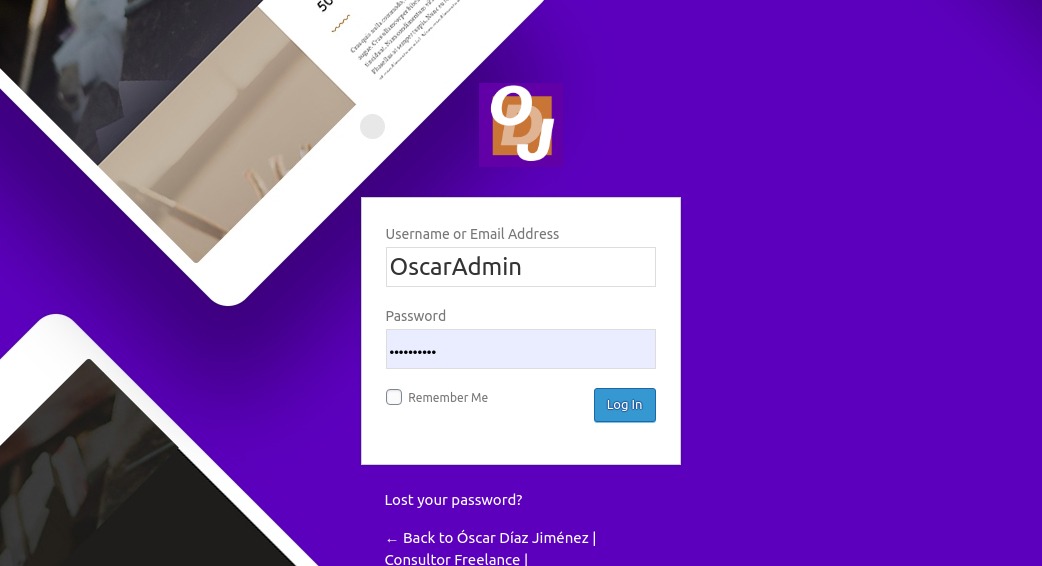
Aquellos que os dedicáis al diseño web, y usáis desde hace mucho tiempo WordPress, os habéis dado de lo árida y anodina que puede ser la pantalla de login de nuestro WordPress.
Imaginad que pudieseis personalizar esa pantalla para cada uno de vuestros clientes. Pues bien, se puede hacer.
Todo esto se puede llevar a cabo sin necesidad alguna de tocar código alguno, tan solo hemos de instalar el siguiente plugin Custom Login Page Customizer se trata de un plugin totalmente gratuito, fácil de utilizar y muy completo.
Para ello comenzaremos instalando y activando el nuevo plugin, una vez lo hayamos activado hemos de ir al menú situado en la parte izquierda de nuestra pantalla concretamente en Apariecia -> Login Costumizer, una vez hayamos accedido esto nos llevará a la página de personalización de WordPress, a nuestra derecha se nos mostrara la pantalla de acceso al panel de control de WordPress, en lugar de nuestra web como de costumbre.
Para que todo esto funcione, Login Costumizer crea una nueva página con el mismo nombre, no debéis borréis dicha página o si no no podréis ver los cambios que realizáis.
Ahora os mostraremos las distintas opciones de que dispone dicho plugin para poder personalizar vuestra página de Login, son las siguientes:
- Templates, En esta sección tenemos 3 plantillas predefinidas que podemos elegir para nuestra pantalla de login en WordPress.
- Background, para elegir el color de fondo. También podéis elegir una imagen y sus correspondientes opciones. Vamos a cambiarlo en nuestro ejemplo, para que veáis como queda.
- Logo, aquí podremos cambiar el logo de WordPress por el de nuestro sitio. También tenemos la opción de eliminar el logo y también, en la parte de abajo, podemos modificar la URL del enlace del logo. Cuidado aquí, hay que poner las medidas a proporción del logo, de lo contrario, se verá desproporcionado. Ah, recordar siempre darle al botón Publicar cuando realicéis cambios.
- Form, aquí podremos customizar todo lo relacionado con el formulario, colores, tamaños, espacios, etc.
- Fields, aquí podremos customizar todo lo relacionado con el formulario, colores, tamaños, espacios, etc.
- Button, para personalizar es el botón de Log In. Como veis en cada caso, las opciones de personalización son bastante variadas.
- Other, aquí nos da la posibilidad de deshabilitar la opción del enlace Has perdido la contraseña y el de Volver al sitio, además de poder cambiar el tamaño del texto y el color.
- Custom CSS & JavaScript, nos da la opción de incluir nuestro código personalizado CSS o JavaScript.